水分子中的氧原子和两个氢原子会随时间移动。程序从它们当前的位置预测能量,计算能量随位置的变化以得到各原子的受力,再用力更新位置。重复这一过程,就得到一段分子运动轨迹。
本教程使用预先训练好的量子-经典代理势能模型。严格的“从头算分子动力学”(AIMD)通常在每一步重新计算电子结构;这里的计算方式是:量子电路提供数值特征,经典模型预测能量,程序据此求力,并不在每一步重新求解电子结构。
本教程用 10 个时间步演示水分子动力学模拟的工作台操作:选择应用、编译电路、分配设备、预测耗时、提交任务并检查结果。历史工作台与以下截图中的应用标签为 H₂O AIMD。
先按照文档中“启动工作台”一节的说明,在本机启动 Docker 工作台,再在浏览器打开 http://127.0.0.1:8787/。本教程操作的是该工作台;当前静态网站只展示文档和已保存的教程内容。
本例使用 CPU 与 QPU 目标配置:经典计算阶段选择“参考 CPU”,量子特征计算选择虚拟目标“Fake SC-36”。截图来自同一组 10 步任务参数的实际操作;运行使用工作台的 CPU 数值计算模式,量子电路也由 CPU 数值模拟,不连接真实 QPU。
1. 选择应用并编译电路
进入平台的工作台,在“当前任务”下拉框中选择 H₂O AIMD。左侧代码编辑器会显示该应用的 main.py,可以在这里查看和修改计算参数。
以下代码是工作台编辑器支持的应用配置语法;它由工作台解析,不能直接作为 pivotq Python SDK 的导入代码使用。
本例使用以下代码:
from qhai.tasks import run_h2o
run_h2o( steps=10, temperature_K=300.0, time_step_fs=0.1, checkpoint_id="hybrid_model.pt", seed=20260919,)其中,steps 为演化步数,temperature_K 为初始温度,time_step_fs 为时间步长;checkpoint_id 指定模型文件,seed 指定随机种子。本例从 300 K 开始,以 0.1 fs 的时间步长演化 10 步,总时长为 1 fs。
确认参数后,点击工作台右上方的编译。等待编译完成,右侧“编译结果”区域会显示解析出的计算参数和量子电路,便于检查应用的量子计算部分。修改代码参数后,可以再次点击“编译”更新结果。
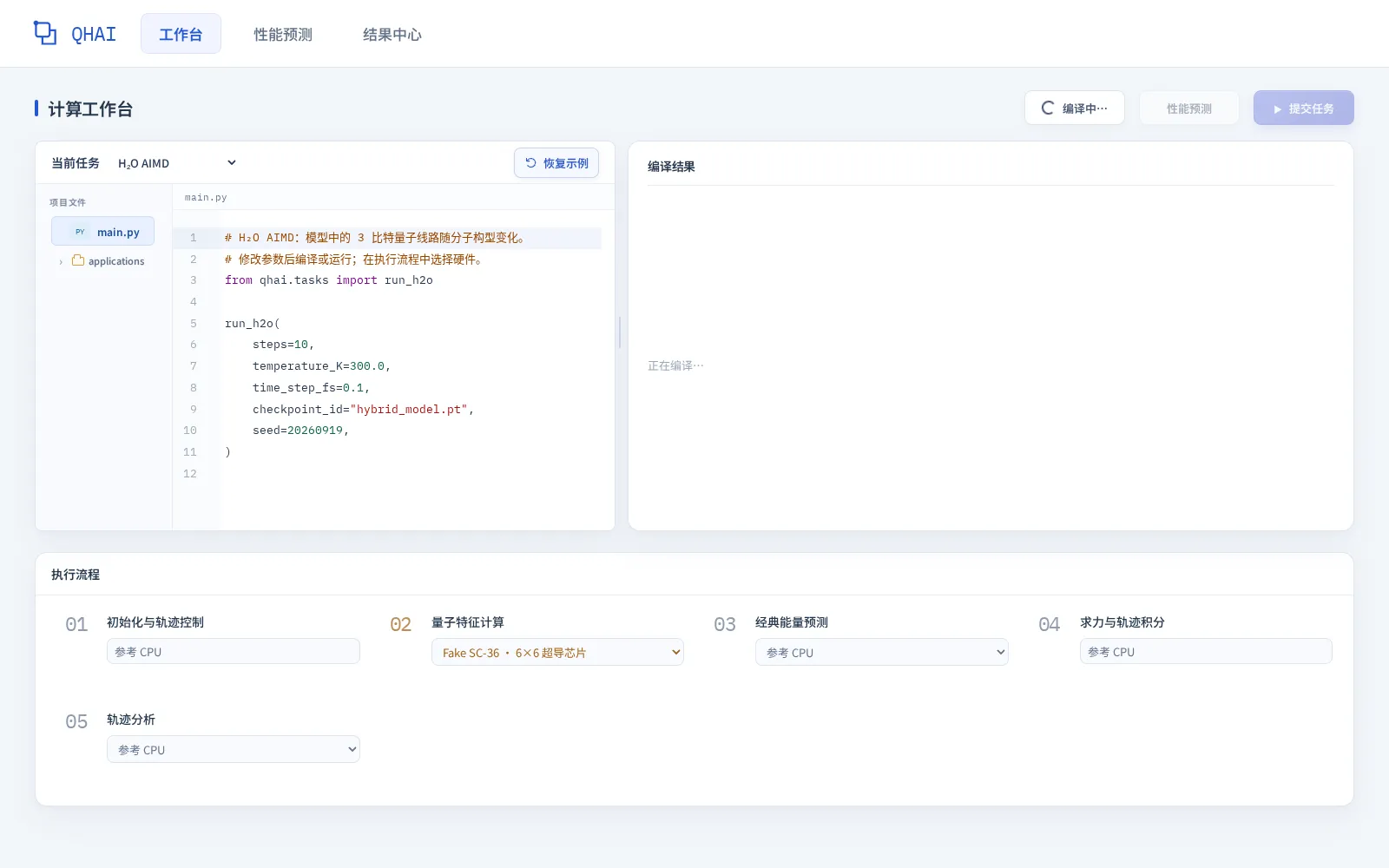
图 1:选择水分子动力学模拟应用并编译电路。
2. 分配计算硬件并发起性能预测
编译完成后,在页面下方的执行流程中确认各任务阶段的目标计算硬件。对于提供下拉选项的阶段,可以选择对应的设备。
| 任务阶段 | 目标计算硬件 |
|---|---|
| 初始化与轨迹控制 | 参考 CPU |
| 量子特征计算 | Fake SC-36 · 6×6 超导芯片 |
| 经典能量预测 | 参考 CPU |
| 求力与轨迹积分 | 参考 CPU |
| 轨迹分析 | 参考 CPU |
完成硬件分配后,点击右上方的性能预测。平台会根据当前任务参数和硬件配置,估算整个计算流程的执行耗时。
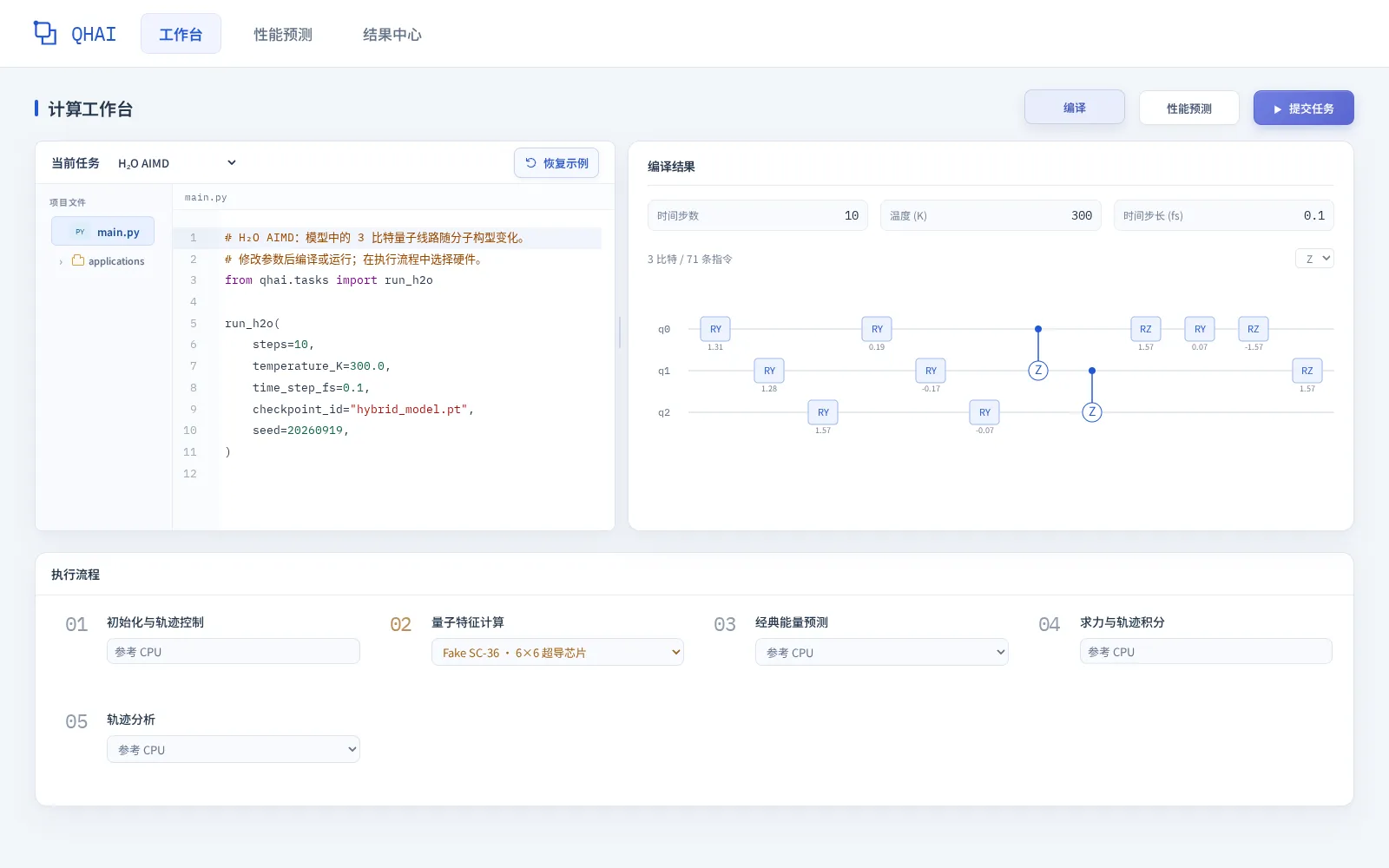
图 2:为任务阶段选择目标硬件,然后点击“性能预测”。
3. 查看性能预测结果
进入性能预测页面后,可以先查看顶部的预计总耗时、预测阶段数、主要瓶颈和预测来源,再查看“执行流程与阶段耗时”中各细分阶段的耗时及占比。
前面选择了 5 个任务阶段的目标设备,性能预测会将它们展开为 22 个用于估算耗时的细分阶段。本例预计总耗时为 5.69 min;其中 QPU 采样预计用时 5.33 min,约占总时间的 94%。这些数值对应图中的任务参数与 CPU/QPU 目标配置;调整参数或设备后,应重新预测。
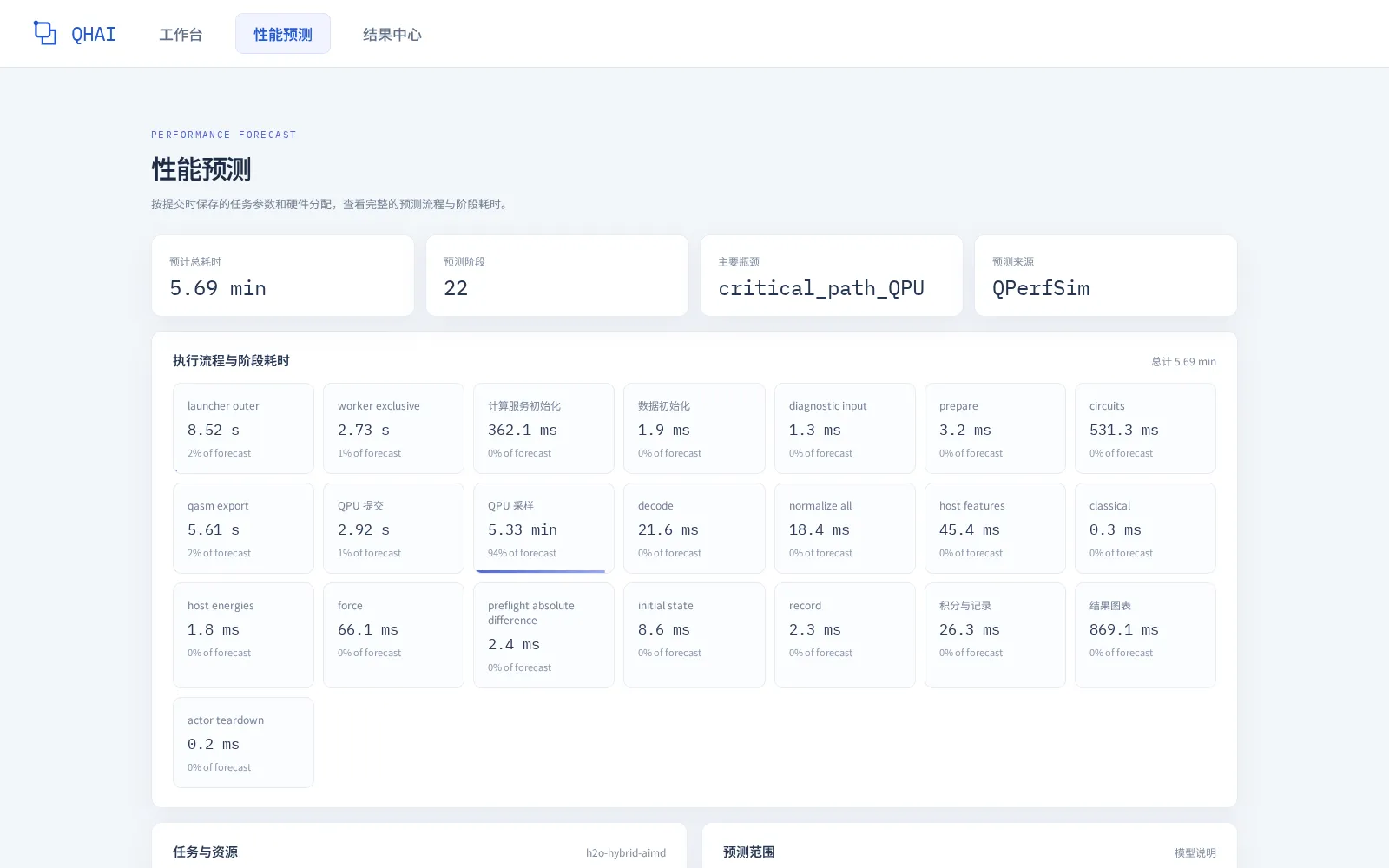
图 3:查看总体性能预测和各细分阶段的耗时。
向下滚动,可以在任务与资源中核对五个任务阶段与目标硬件的对应关系,并展开已保存的参数。右侧预测范围说明了本次估算使用的硬件假设和模型范围。
本例水分子电路使用 3 个逻辑比特;Fake SC-36 的“36”表示教程假设的芯片容量。预测中假设其每秒可完成 10,000 次电路运行与测量(shots),每批提交时延为 1 ms。经典 CPU 推理的工作量根据冻结模型的各层规模估算,计算峰值和访存带宽分别假设为 1 TFLOPS 和 100 GB/s;其他固定阶段采用参考宿主机的开销估计。这些参数未经实际目标硬件标定,预测不代表实机测试结果,也不评价科学精度。
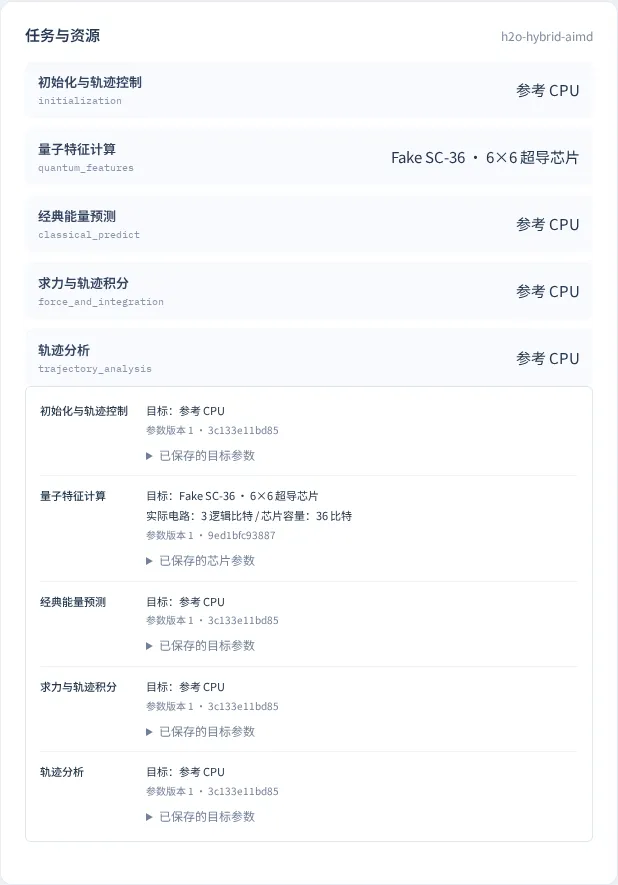
图 4:核对 CPU/QPU 资源分配与已保存的参数快照(任务与资源区域)。
4. 提交任务并查看运行状态
确认应用参数和硬件配置后,返回工作台,点击右上方的提交任务,开始水分子动力学模拟计算。
打开结果中心,在左侧“任务记录”中选择需要查看的任务。右侧会显示该任务的运行状态、实际执行方式、实测用时、已完成的时间步数和科学验收状态。可以通过“结果”“性能预测”“日志”和“文件”页签查看对应内容。
图中的任务完成了 10 / 10 个时间步,实际使用 CPU 数值模拟,实测用时为 24.21 s。前面的 5.69 min 是参考 CPU 加虚拟 QPU“Fake SC-36”目标配置的预计用时;这次运行没有使用目标 QPU,因此不能用这两个数字计算预测误差。实测时间会随运行环境变化;这段短轨迹用于演示操作流程,不能替代科学精度验证。
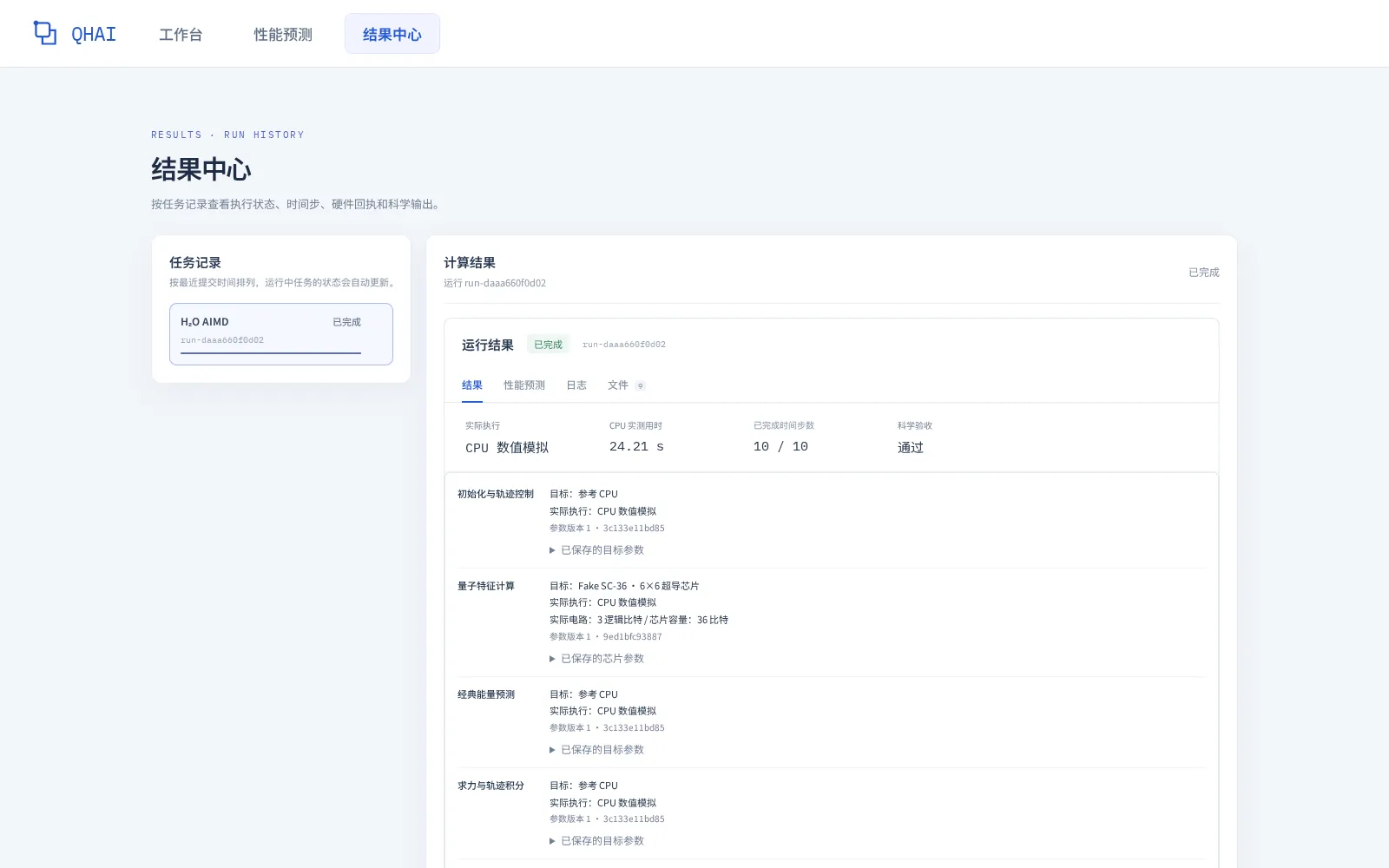
图 5:选择任务记录,查看运行状态和计算结果。
5. 查看水分子演化结果
在任务的结果页签中继续向下滚动,可以查看水分子的三维轨迹和总能量曲线。
- 播放与暂停:点击分子轨迹下方的播放按钮,观察水分子随时间的演化;再次点击可暂停。
- 定位时间步:拖动进度条,查看某个时间步的分子构型和对应时间。
- 调整播放速度:使用速度下拉框改变轨迹播放速度。
- 复位视角:点击“复位视角”,恢复默认的三维观察角度。
- 查看总能量:结合右侧总能量曲线,观察这段演化过程中的能量变化。图中时间单位为 fs,能量单位为 eV。
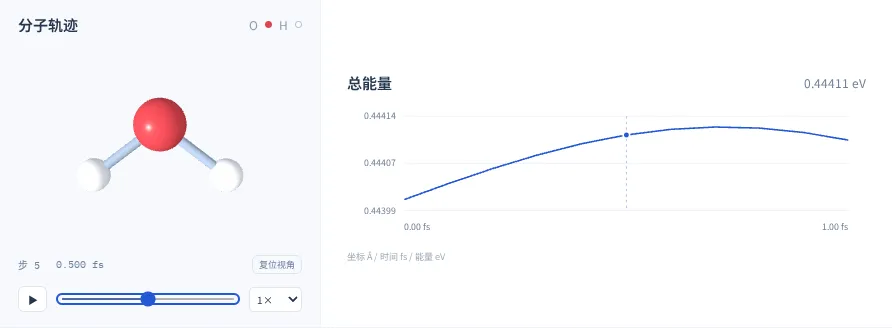
图 6:查看水分子轨迹与总能量随时间的变化。